TURNOS DE ENFERMERÍA · EQUIGUARDIA
Vacaciones y permisos en el cuadrante de enfermería
Registras las ausencias aparte, ves cómo queda la cobertura antes de guardar y decides qué turnos cambiar.
01 / CÓDIGOS DE PERMISO
Los tipos de ausencia
Cada tipo de ausencia es un código de tipo «Permiso o ausencia» en Configuración > Códigos. Al crear el servicio se crean V (Vacaciones), B (Baja), AP (Asuntos propios) y F (Formación). Puedes crear más.
Cada uno tiene dos casillas:
- «La puede pedir el personal»: decide qué tipos puede pedir cada persona desde Mis turnos. Viene desmarcada: si no la marcas en ninguno, el personal no puede pedir ausencias.
- «Requiere aprobación de la supervisora»: viene marcada. Lo que pida una persona queda pendiente hasta que lo apruebes. Desmarcada, queda registrado al momento.
02 / REGISTRAR
Añade unas vacaciones o un permiso
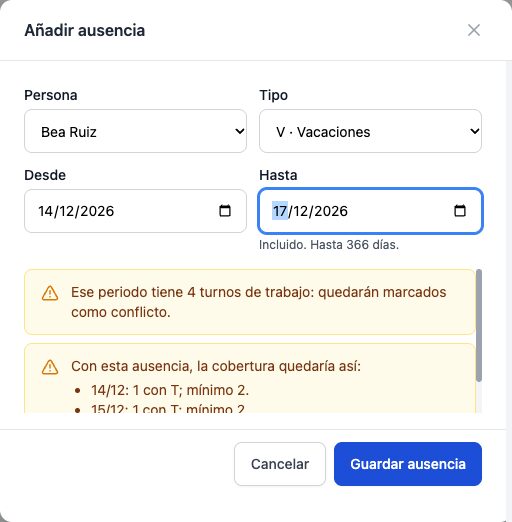
En Turnos > Ausencias, pulsa «Añadir ausencia» y elige:
- Persona y Tipo.
- Desde y Hasta, este incluido, hasta 366 días.
Pulsa «Guardar ausencia». Lo que registras tú queda aprobado al momento. Dos ausencias de la misma persona no pueden solaparse. La lista se filtra por persona y por mes, y «Borrar» quita una ausencia sin tocar los turnos del cuadrante.
03 / ANTES DE GUARDAR
Mira cómo queda la cobertura
Al elegir persona y fechas, el formulario comprueba ese periodo antes de que guardes:
- Si la persona tiene turnos de trabajo esos días, te dice cuántos. No te impide guardar.
- Con «Con esta ausencia, la cobertura quedaría así:» te enseña qué días quedarían por debajo de una cobertura mínima o por encima de un «Máximo a la vez».
Es una simulación: solo informa. Para calcularla necesitas al menos una regla de cobertura mínima o de «Máximo a la vez» en Configuración > Reglas.
04 / EN EL CUADRANTE
Cómo se ve una ausencia
Una ausencia nunca cambia un turno ya guardado, tampoco en un mes publicado. En el cuadrante:
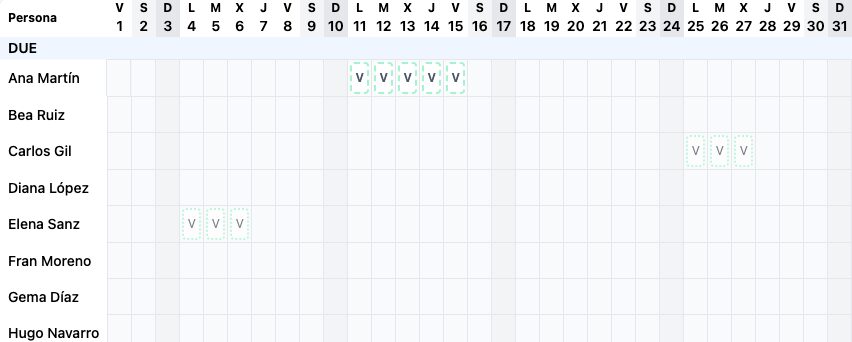
- Una celda vacía en un día de ausencia aprobada enseña su código con borde discontinuo. No está escrita en el cuadrante.
- Una solicitud pendiente se ve más clara y con borde de puntos. No cuenta en las reglas ni en los avisos hasta que la apruebas.
- Si un día de ausencia aprobada hay un turno de trabajo, sale como aviso.
En la captura, Ana Martín tiene vacaciones aprobadas; Carlos Gil y Elena Sanz las tienen pendientes.
05 / SUSTITUIR
Cambia los turnos que caen encima
Tienes dos formas de pasar la ausencia al cuadrante:
- «Generar»: en los días de ausencia escribe su código si la celda está vacía y te propone sustituir los turnos de trabajo que ya hay. Puedes desmarcar cualquier sustitución.
- «Más» > «Sustituir turnos sobre ausencias»: cambia los turnos de trabajo que caen sobre ausencias. Sirve en un mes en borrador y, en uno publicado, mientras usas «Corregir».
Si las sustituciones de un día abren un hueco en una cobertura que bloquea, no podrás guardar hasta cubrirlo o desmarcar alguna. Para cubrirlo, tienes «Cubrir» y «Proponer para los huecos», que explica la guía del cuadrante.
06 / AVISAR O BLOQUEAR
Turnos sobre ausencias: tú eliges
En Servicio > Ajustes, «Turnos sobre ausencias registradas» tiene dos opciones:
- «Avisar»: un turno de trabajo en un día de ausencia sale como aviso, pero se puede guardar.
- «Impedir guardar»: no se puede guardar un turno nuevo en un día de ausencia ni publicar un mes con turnos sobre ausencias aprobadas.
Para cancelar una ausencia, bórrala en Ausencias.
07 / MÁXIMO A LA VEZ
Que no coincidan demasiadas personas
En Configuración > Reglas, la regla opcional «Máximo a la vez» limita cuántas personas pueden tener el mismo día alguno de los códigos que elijas. Por ejemplo, que no coincidan más de dos personas de vacaciones. Cuenta los turnos escritos y las ausencias registradas; quien tiene las dos cosas cuenta una vez.
- Con «Bloquea al guardar», Ausencias rechaza la ausencia que supera el máximo.
- Con «Solo avisa», se guarda y te avisa.
Al aprobar una solicitud se vuelve a comprobar. Esta regla solo existe si la creas.
08 / PETICIONES
El personal pide, tú apruebas
Quien tiene cuenta pide sus días desde Mis turnos con «Pedir ausencia», solo de los tipos que hayas habilitado. Si el tipo requiere aprobación, queda «Pendiente».
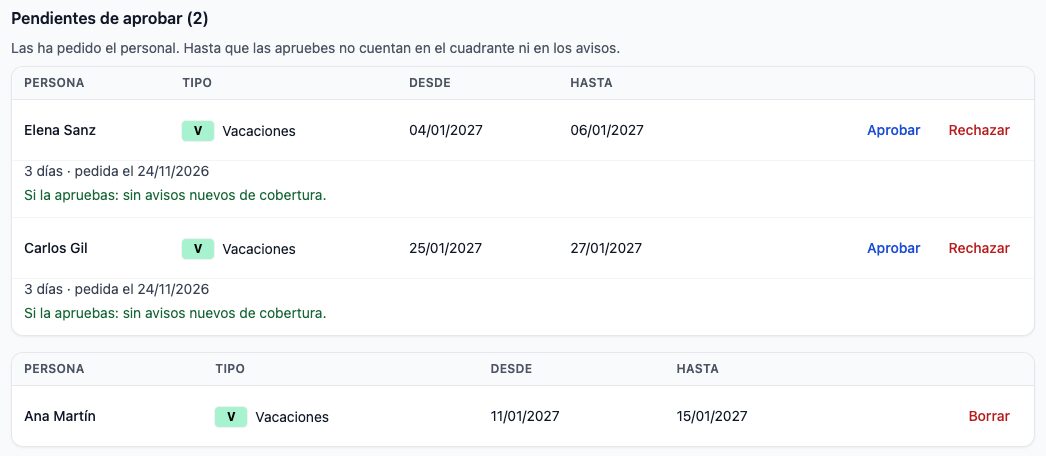
En Ausencias, arriba, salen las «Pendientes de aprobar»: quién la pide, cuántos días son, cuándo se pidió y qué pasaría con la cobertura si la apruebas. Pulsa «Aprobar» o «Rechazar». Rechazar pide confirmación y no lleva motivo.
Te llega un aviso a la campana de la app por cada petición, y a la persona cuando decides. El menú «Ausencias» lleva un contador con las pendientes.
09 / QUÉ VE EL PERSONAL
Mis ausencias, en Mis turnos
- Sus ausencias, con su estado: pendiente, aprobada o rechazada.
- Las que registras tú salen con «Registrada por tu supervisora», y solo tú las borras.
- Puede borrar sus solicitudes pendientes y rechazadas, y las que registró ella y terminan hoy o después.
- Si tiene un turno publicado un día de ausencia, lo ve con «Tienes una ausencia este día».
- No ve las ausencias de sus compañeras. Si un «Máximo a la vez» lo impide, solo ve que ese día ya hay el máximo, sin cifras ni nombres.
Los avisos le llegan a la campana de la app, no por correo.
10 / HORAS Y RECUENTO
Dónde cuentan las ausencias
En Turnos > Horas, una ausencia aprobada cuenta también en los días con la celda vacía, según el cómputo de su código. Si el día tiene algo escrito, manda la celda.
En el Recuento solo cuenta lo escrito en las celdas. Si no coincide con las ausencias registradas, un aviso te lleva al bloque «Ausencias y cuadrante» del Panel, que compara las dos cosas.