TURNOS DE ENFERMERÍA · EQUIGUARDIA
Cómo preparar el cuadrante mensual de turnos de una unidad
Configuras la unidad una vez. Cada mes generas, revisas los avisos y publicas.
01 / ANTES DE EMPEZAR
Personal, códigos y ruedas
En Configuración tienes tres pantallas base:
- Personal: una fila por persona. Añádelas en el mismo orden que en tu Excel. Puedes indicar su categoría (DUE, TCAE…) y sus fechas en el servicio.
- Códigos: lo que se escribe en cada celda, de 1 a 4 caracteres. Cada código es de un tipo: «Trabajo», «Libre» o «Permiso o ausencia». Los de trabajo llevan su horario.
- Ruedas: la secuencia que se repite, por ejemplo M M T T N N L L L. «Usar una plantilla» te propone ciclos habituales y los empareja con tus códigos.
02 / RUEDAS
Asigna la rueda a tu equipo
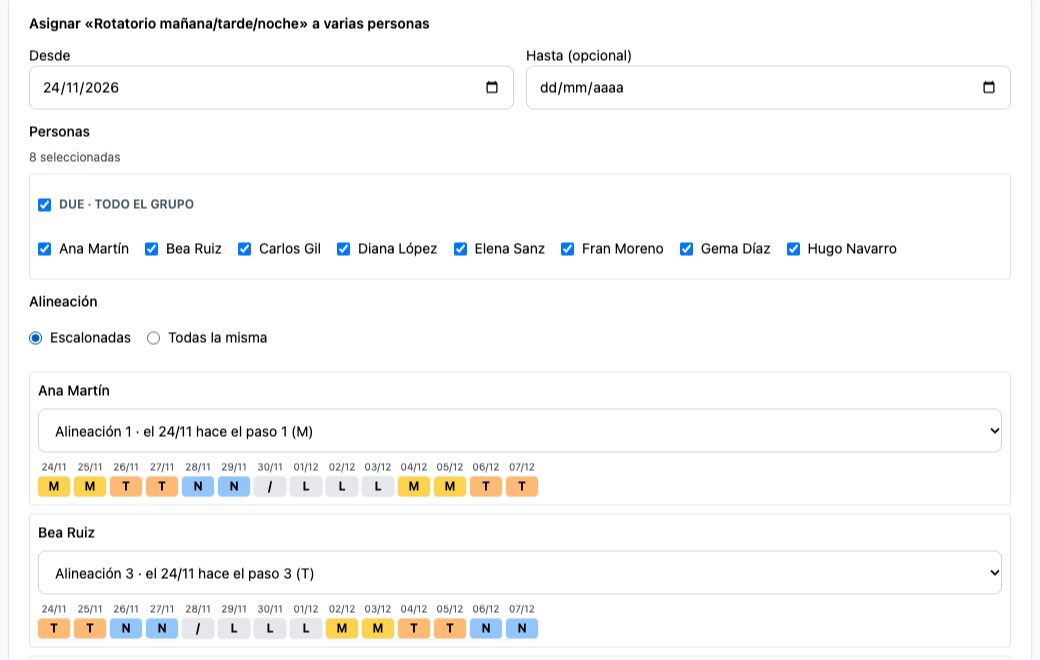
Asígnala a una persona con el botón Rueda de Personal. O a muchas a la vez con «Asignar a varias personas», en la fila de la rueda dentro de Ruedas: la app reparte el punto del ciclo para que no hagan todas el mismo turno el mismo día.
El recuento por día marca los días en que nadie de la selección haría un turno. Así ajustas antes de seguir. Asignar una rueda no escribe turnos todavía.
03 / REGLAS
Cobertura mínima y descansos
En Configuración > Reglas indicas lo que debe cumplir el cuadrante: cuántas personas necesitas como mínimo en cada turno, el descanso mínimo entre turnos, rachas o límites del mes.
Cada regla tiene su gravedad. «Bloquea al guardar» impide guardar un cambio que la incumpla. «Solo avisa» lo marca sin impedirlo. Todo servicio trae un aviso de descanso mínimo de 12 h entre turnos; si quieres que bloquee, lo cambias.
Las reglas las decide tu servicio. La app las comprueba; no es un dictamen jurídico.
04 / AUSENCIAS
Vacaciones, permisos y peticiones
En Turnos > Ausencias, «Añadir ausencia» registra unas vacaciones o un permiso. Antes de guardar, te dice qué días quedarían por debajo de un mínimo.
El personal con cuenta también puede pedir sus días desde Mis turnos, solo de los tipos que marques en Códigos con «La puede pedir el personal». Si el código requiere tu aprobación (viene así por defecto), la petición te sale en Pendientes de aprobar con «Aprobar» y «Rechazar». Mientras está pendiente, no cuenta en el cuadrante.
Una ausencia nunca cambia un turno ya guardado. Si pisa turnos de trabajo, el cuadrante te lo marca como aviso.
05 / GENERAR
Genera el mes desde las ruedas
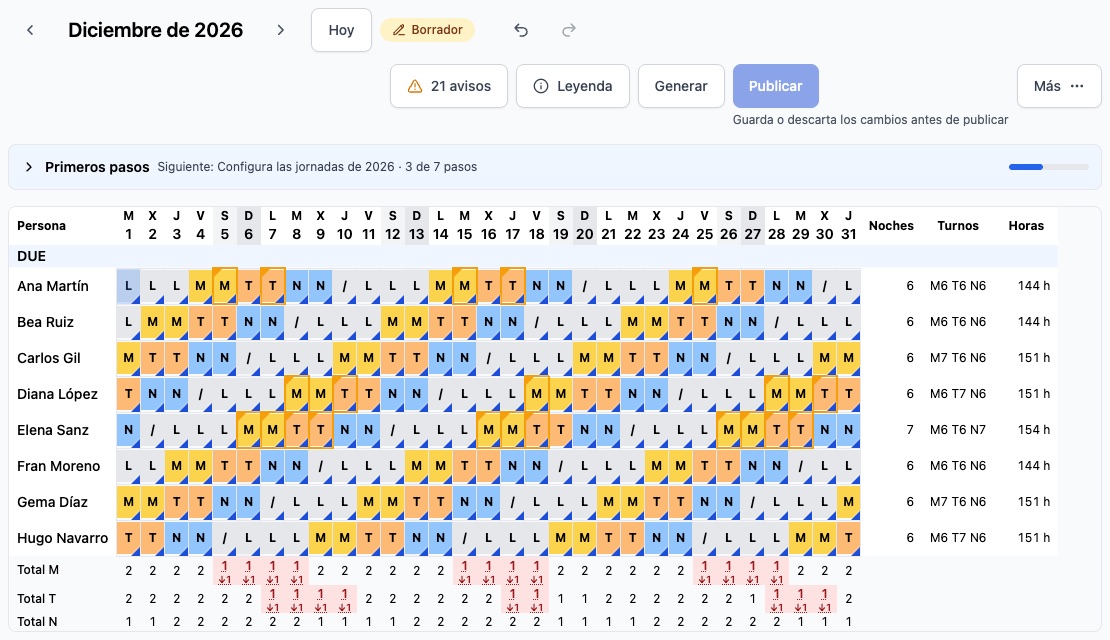
Abre el cuadrante y pulsa Generar. Rellena las celdas vacías del mes con la rueda de cada persona. En los días de una ausencia aprobada escribe su código y te propone sustituir los turnos de trabajo que caigan encima.
Todo queda en borrador. En el pie, «↓N» indica que faltan N personas ese día y «↑N» que sobran. El chip de avisos abre la lista, y «Ir a la celda» te lleva a cada una.
06 / HUECOS
Rellena lo que falta
Tienes dos ayudas. Ninguna guarda nada sola:
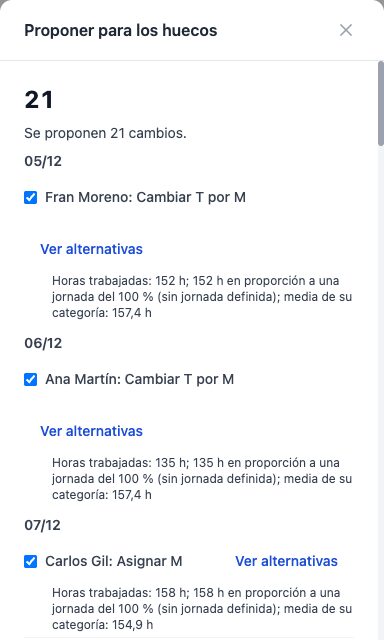
- Cubrir, para un día concreto. Lo abres desde el total en rojo del pie o desde «Avisos del mes». Te propone a quién asignar o a quién cambiar el turno, y los avisos que crearía cada opción.
- «Proponer para los huecos», en el menú Más: busca a la vez quién cubre todos los huecos del mes. Necesita al menos una regla de cobertura mínima. Te enseña una vista previa en la que puedes desmarcar cualquier cambio.
Por defecto, la propuesta no crea avisos nuevos ni pasa a nadie de su jornada. Si no has creado contadores de reparto, reparte por las horas trabajadas en proporción a la jornada de cada persona. Para igualar noches o fines de semana, crea esos contadores en la vista «Reparto» del Recuento.
07 / PUBLICAR
Revisa, guarda y publica
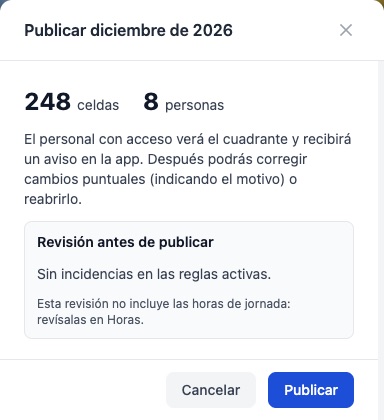
Pulsa Guardar y después Publicar. El diálogo trae una «Revisión antes de publicar»: cobertura, ausencias, descansos, otras reglas y personas sin turnos. Si hay bloqueos o turnos sobre ausencias, tendrás que marcar que los has revisado.
Al publicar, el mes queda en solo lectura. Cada persona con cuenta ve sus turnos en Mis turnos y, si tiene turnos ese mes, recibe un aviso en la campana de la app, no por correo. Mientras el mes está en borrador, el personal no lo ve.
08 / CORREGIR
Cambia un mes ya publicado
Para un cambio puntual, pulsa Corregir. El mes sigue publicado. Al guardar te pide un motivo, que es interno: el personal no lo ve. Cada cambio queda anotado y la persona afectada ve el día marcado como «Cambiado». Al acabar, pulsa «Terminar corrección».
Reabrir devuelve el mes a borrador: el personal deja de verlo hasta que lo vuelvas a publicar.
09 / RECUENTO
Mira cómo va el reparto
En Turnos > Recuento eliges mes o año y ves los turnos guardados de cada persona: por código, por tipo de día, horas y noches. La vista «Reparto» compara a cada persona con la media de su categoría, con los contadores que tú configures.
En Turnos > Horas comparas lo trabajado con la jornada de cada persona. Es un cálculo orientativo.
10 / SI VIENES DE EXCEL
Empieza desde tu cuadrante
Turnos > Importar lee tu .xlsx o un rango pegado. Crea las personas y los códigos que falten y deja los turnos en el borrador del cuadrante. Los revisas y pulsas Guardar. No se puede importar en un mes publicado ni con cambios sin guardar.
¿Aún no tienes un formato? Descarga la plantilla Excel de cuadrante de turnos.
11 / PREGUNTAS FRECUENTES
Preguntas frecuentes
¿Puedo imprimir o enviar el cuadrante del mes?
Sí. En el cuadrante, Más > Exportar en PDF o Exportar en Excel descarga el mes tal como está guardado. Si tienes cambios sin guardar, primero guárdalos o descártalos.
¿Pueden las enfermeras cambiarse turnos entre ellas?
Sí, si lo permites en Ajustes (viene activado). Desde Mis turnos, una persona propone el cambio y la compañera lo acepta o lo rechaza. Después lo apruebas en Cambios de turno, o se aplica solo si eliges la aprobación automática y el cambio no crea avisos. Solo se cambian días de un mes publicado.
¿Puedo llevar enfermeras y TCAE en el mismo cuadrante?
Sí. Cada persona lleva su categoría, y una regla, por ejemplo la cobertura mínima, puede aplicarse solo a una categoría. En la vista «Reparto» del Recuento, cada persona se compara con la media de su categoría.