TURNOS DE ENFERMERÍA · EQUIGUARDIA
Turnos de 12 horas o de mañana, tarde y noche: cómo montar la rueda
Una rueda es la secuencia de turnos que se repite para cada persona. La creas una vez, la asignas a tu equipo y cada mes «Generar» rellena el cuadrante desde ella.
01 / QUÉ ES UNA RUEDA
Una secuencia que se repite
Una rueda (también llamada patrón o ciclo) es la secuencia de turnos que se repite para cada persona. Cada letra es un día: M M T T N N / L L L son dos mañanas, dos tardes, dos noches, el saliente y tres libres, en un ciclo de 10 días.
Cada rueda tiene un «Inicio del ciclo»: un día cualquiera en que toca el paso 1. A partir de ahí el ciclo se repite sin parar. Con la misma rueda, cada persona puede ir en un punto distinto del ciclo. Así no hace todo el equipo el mismo turno el mismo día.
Las ruedas están en Configuración > Ruedas. Puedes tener varias en la misma unidad: una rotatoria para la mayoría y una semana fija para quien solo hace mañanas, por ejemplo.
02 / CÓDIGOS
Trabajo, libre y saliente
Cada letra de la rueda es un código de Configuración > Códigos. Un código tiene de 1 a 4 caracteres y es de un tipo:
- Trabajo: lleva su horario y puede marcarse como noche, aunque termine al día siguiente.
- Libre: L, y también el saliente «/», el día libre que sigue a una noche.
- Permiso o ausencia: vacaciones, baja, asuntos propios… No suelen ir en una rueda; se registran aparte, en Ausencias.
El horario de un código que ya está en el cuadrante no se puede cambiar. Si cambia la duración de un turno, crea otro código y desactiva el antiguo.
03 / AL CREAR EL SERVICIO
Tres preguntas y la rueda queda creada
Al dar de alta tu servicio y elegir «Turnos de enfermería», el asistente pregunta «¿Cómo son los turnos de tu unidad?»:
- «Mañana, tarde y noche»: crea M (08:00, 7 h), T (15:00, 7 h) y N (22:00, 10 h).
- «Día y noche de 12 horas»: crea D (08:00, 12 h) y N (20:00, 12 h).
- «De otra forma»: para turnos de otra duración, varios modelos a la vez o turnos fijos. Los creas tú después en Códigos y Ruedas.
Con «Cambiar horarios» ajustas la hora de inicio y la duración de cada turno. Con turnos de noche, el alta crea también el saliente «/». Siempre crea el libre L y los permisos V, B, AP y F.
Después viene la rueda. Con mañana, tarde y noche te pregunta «¿Quieres empezar con una rueda de ejemplo?» y te enseña el rotatorio M M T T N N / L L L. Con 12 horas te pregunta «¿Cómo rota tu equipo?» y ofrece el ciclo de 6, el de 4 y el 2-2-3, o «Mi unidad rota de otra forma». La rueda se crea sin asignar a nadie.
La tercera pregunta, «¿Cuántas personas necesitas como mínimo en cada turno?», deja creada la cobertura mínima de cada turno.
04 / PLANTILLAS
«Usar una plantilla» en Ruedas
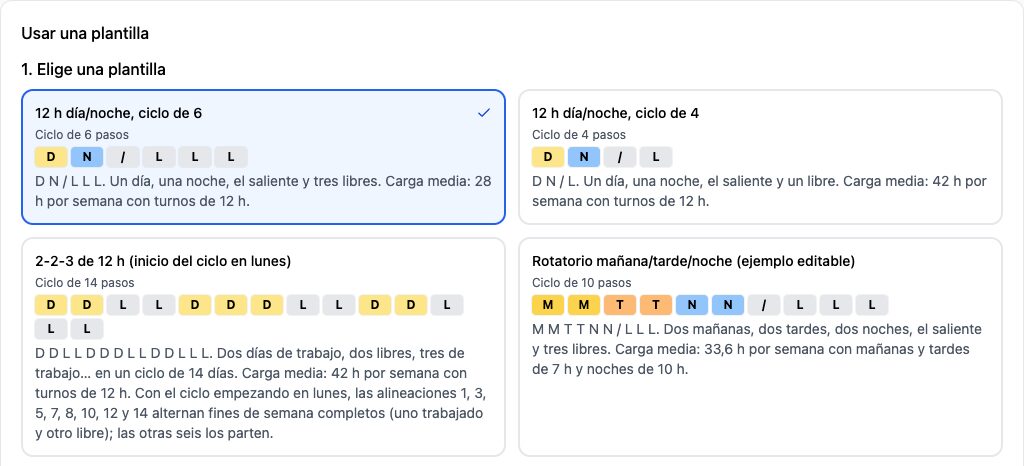
Si ya tienes el servicio, en Configuración > Ruedas pulsa «Usar una plantilla». Son ciclos habituales que puedes editar:
| Plantilla | Secuencia | Carga media que indica |
|---|---|---|
| Rotatorio mañana/tarde/noche (ejemplo editable) | M M T T N N / L L L | 33,6 h por semana con mañanas y tardes de 7 h y noches de 10 h |
| 12 h día/noche, ciclo de 6 | D N / L L L | 28 h por semana con turnos de 12 h |
| 12 h día/noche, ciclo de 4 | D N / L | 42 h por semana con turnos de 12 h |
| 2-2-3 de 12 h (inicio del ciclo en lunes) | D D L L D D D L L D D L L L | 42 h por semana con turnos de 12 h |
| Mañana fija de lunes a viernes | M M M M M L L | 35 h por semana con turnos de 7 h |
| Tarde fija de lunes a viernes | T T T T T L L | 35 h por semana con turnos de 7 h |
| Noche fija de lunes a viernes | N N N N N L L | 50 h por semana con turnos de 10 h |
| Día fijo de lunes a viernes | D D D D D L L | 60 h por semana con turnos de 12 h |
El asistente tiene tres pasos:
- Eliges la plantilla.
- Cada letra se empareja con un código de tu servicio. Si no tienes ese código, te ofrece «Crear» con el horario por defecto, que puedes cambiar antes de seguir. También puedes elegir otro código tuyo.
- Le pones nombre y eliges el «Inicio del ciclo (paso 1)». Te dice la carga media con los códigos elegidos y si la rueda tendría avisos con tus reglas activas en el mes del inicio del ciclo y en el siguiente. Pulsa «Crear rueda».
La carga media es una cuenta: horas del ciclo repartidas por semana. Si cambias las horas de los códigos, la cifra cambia. En el 2-2-3 conviene que el ciclo empiece en lunes; la plantilla te lo propone así.
¿Tu rueda no está? Pulsa «Nueva rueda» y añade los pasos uno a uno con tus códigos. Puedes moverlos a izquierda o derecha.
05 / TURNOS FIJOS
Mañana fija y otras semanas fijas
Una semana fija es el mismo turno de lunes a viernes con sábado y domingo libres. En el catálogo hay de mañana, tarde, noche y día. En el alta, marca «Además, hay personas con turno fijo de lunes a viernes» y elige uno o varios turnos: se crea una rueda fija por cada uno, sin asignar.
Al asignar una semana fija a varias personas sale «Estas personas libran los festivos», marcada por defecto. Les crea la condición «No trabaja estos días» (festivos) con las fechas de la asignación, para que «Generar» no les ponga turno un festivo entre semana. Si no quieres que libren, desmárcala.
06 / ASIGNAR
A una persona o a todo el equipo
A una persona: en Personal, pulsa «Rueda» en su fila. Eliges la rueda, desde cuándo y en qué punto del ciclo está. La app marca como «Recomendada» la que más coincide con los turnos que ya tiene.
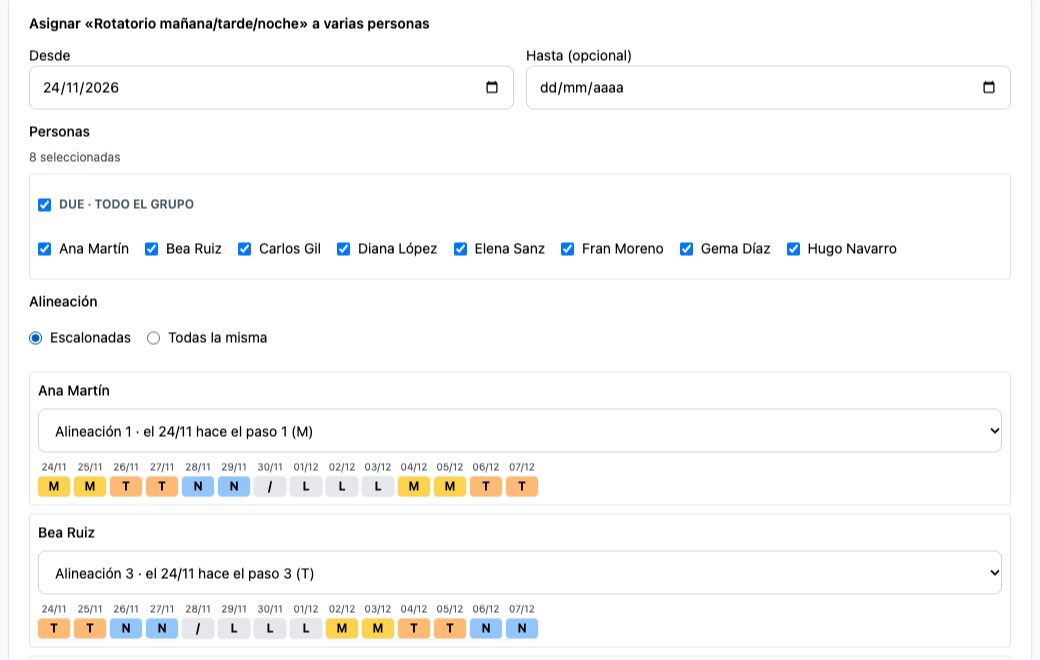
A varias: en Ruedas, pulsa «Asignar a varias personas» en la fila de la rueda. Marca a las personas y elige la alineación:
- «Escalonadas»: la app reparte el punto del ciclo para que no hagan todas el mismo turno el mismo día. Lee el cuadrante anterior al «Desde» para continuar la rueda de cada una donde la dejó.
- «Todas la misma»: todas empiezan en el mismo punto del ciclo.
Debajo, cada persona sale con su tira de turnos y su punto del ciclo, que puedes cambiar. El recuento por día marca los días en que nadie de la selección haría un turno. Solo avisa: ajusta la alineación o añade personas. Pulsa «Asignar a N personas».
07 / VIGENCIA
Desde cuándo y hasta cuándo
Toda asignación tiene «Desde» y «Hasta (opcional)». Sin «Hasta», la rueda sigue sin fecha de fin. Con «Hasta», es para un periodo: un verano, una sustitución.
- Si una persona ya tenía otra rueda en esas fechas, la app te avisa antes con «Sustituir ruedas»: la nueva sustituye a la anterior. Los turnos ya puestos no cambian.
- Si sustituyes una rueda con una asignación que tiene «Hasta», después de esa fecha la persona no recupera la rueda anterior. La app te lo dice para que le asignes otra.
- Cuando una rueda ya está asignada a alguien, su inicio del ciclo no se puede cambiar.
08 / GENERAR
De la rueda al cuadrante
Asignar una rueda no escribe turnos. Abre el cuadrante del mes y pulsa «Generar». La vista previa dice cuántas celdas vacías va a rellenar con la rueda de cada persona y las añade con «Añadir al borrador».
- Solo rellena celdas vacías: lo que ya hayas escrito a mano se queda como está.
- No toca un mes publicado. Para generar, primero tienes que reabrirlo.
- Si una persona tiene una ausencia aprobada, escribe su código esos días y te propone sustituir los turnos de trabajo que caigan encima.
- Los días que una condición de la persona impide se quedan vacíos, como hueco.
Todo queda en borrador hasta que pulsas «Guardar». Después revisas los huecos y publicas, como cuenta la guía del cuadrante mensual.
PREGUNTAS FRECUENTES
Preguntas frecuentes
¿Qué rueda debo usar en mi unidad?
La decide tu unidad. Las plantillas son ejemplos habituales que puedes editar, y la app no recomienda una sobre otra. Lo que sí hace es comprobar tus reglas: al crear la rueda desde una plantilla te dice si tendría avisos con las reglas activas de tu servicio.
¿Puedo tener varias ruedas a la vez?
Sí. Cada persona tiene su propia asignación: puedes combinar una rueda rotatoria para la mayoría con semanas fijas para quien solo hace mañanas o tardes.
¿Asignar o cambiar una rueda borra turnos ya guardados?
No. Asignar una rueda no escribe turnos, y sustituir una rueda no cambia los turnos ya puestos. Los turnos solo se escriben cuando pulsas «Generar» y guardas, y «Generar» solo rellena celdas vacías.
¿Y si mi rueda no está en las plantillas?
Crea la tuya con «Nueva rueda» en Configuración > Ruedas, con tus propios códigos y los pasos de tu ciclo. Si al crear el servicio eliges «De otra forma», el alta no crea ninguna rueda y la montas tú después.