APRENDE CON CAPTURAS · EQUIGUARDIA
Cómo importar tu cuadrante desde Excel
Lo que puedes traer depende del tipo de servicio. En guardias médicas importas la lista de médicos. En turnos de enfermería, el cuadrante entero del mes.
01 / GUARDIAS MÉDICAS
Qué se importa en un servicio de guardias
En un servicio de guardias médicas, lo que traes desde Excel es tu equipo: el nombre de cada médico y si es adjunto o residente. Hay dos formas:
- Pegar la lista, al crear el servicio o mientras Médicos está vacía.
- Subir un fichero CSV con el botón Importar CSV de Médicos, en cualquier momento.
Las guardias no se importan desde Excel. Cuando tengas a tu equipo, las generas con Generar cuadrante o las añades a mano en el calendario. Mira cómo generar el cuadrante.
02 / PEGAR LA LISTA
Pega a tu equipo tal como lo tienes
Al crear tu servicio, el paso Tu equipo te pide la lista. Si lo saltaste, la misma opción aparece en Médicos mientras no haya ningún médico: pulsa Pega tu lista de médicos.
Copia la columna de nombres de tu Excel, o la lista de un mensaje, y pégala. Un médico por línea:
- Detrás del nombre puedes poner la categoría, separada por coma, punto y coma o tabulador. Una columna copiada de Excel ya va separada por tabuladores.
- Se reconocen «adjunto», «residente», un año de residencia como «R2» y «MIR 3». Si no pones nada, el médico toma la categoría por defecto.
- Antes de confirmar, ves la categoría de cada fila y puedes cambiarla entre Adjunto y Residente.
- Las líneas con un nombre repetido o vacío se marcan y no se dan de alta. La app te dice cuántas.
Pulsa Añadir estos médicos. Si alguien ya existía en el servicio con ese nombre, incluidos los médicos archivados, se omite y se te avisa.
03 / FICHERO CSV
Sube un fichero con más datos
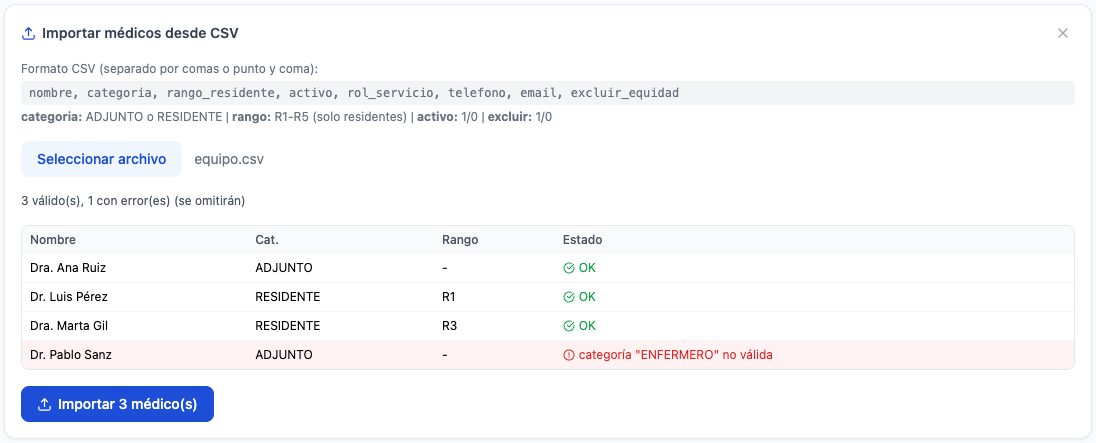
Si ya tienes médicos, o quieres traer más datos de cada uno, usa Médicos → Importar CSV. El importador lee ficheros .csv, no .xlsx. En Excel, guarda tu hoja como «CSV UTF-8» para que las tildes lleguen bien.
Una fila por médico, con las columnas en este orden, separadas por coma o punto y coma:
nombre, categoria, rango_residente, activo, rol_servicio, telefono, email, excluir_equidad
- categoria: ADJUNTO o RESIDENTE. Si la fila solo tiene el nombre, el médico entra como adjunto.
- rango_residente: de R1 a R5, solo para residentes.
- activo y excluir_equidad: 1 o 0.
- Si la primera fila es de títulos («nombre»), se salta sola.
Antes de importar ves una tabla con cada fila marcada como correcta o con su error. Las filas con error no se importan, y los nombres que ya existen en el servicio se omiten.
¿Y los festivos o una copia completa del servicio?
- Festivos. En Festivos, Importar festivos oficiales carga los nacionales y los de tu comunidad. Para el resto, Importar lista admite una línea por festivo con la fecha y el nombre, por ejemplo «2027-01-06 Reyes».
- Copia del servicio. En Exportar, el apartado Backup completo tiene Importar JSON. Solo sirve para restaurar una copia descargada antes con Exportar JSON desde EquiGuardia. No lee hojas de Excel.
04 / TURNOS DE ENFERMERÍA
Trae el cuadrante del mes
En un servicio de turnos de enfermería, entra en Turnos > Importar. También llegas con Importar desde Excel desde Cuadrante o Personal cuando el servicio aún no tiene personal.
Arriba, elige el mes con las flechas. Luego da tu Excel de una de estas dos formas:
- Fichero .xlsx de hasta 2 MB. Arrástralo o elígelo. Los .xls antiguos y los ficheros con contraseña no se pueden leer: guárdalos como .xlsx sin contraseña.
- Rango pegado. Copia en Excel el cuadrante, con la fila de los días y la columna de nombres, pégalo en el cuadro y pulsa Usar el texto pegado.
Una barra de pasos te guía: Fichero, Hoja, Personas, Códigos y Revisar.
Dos condiciones. No se puede importar en un mes publicado: reábrelo antes en el cuadrante. Y si tienes cambios sin guardar en ese mes, guárdalos o descártalos primero.
05 / LA HOJA
Comprueba lo que ha reconocido
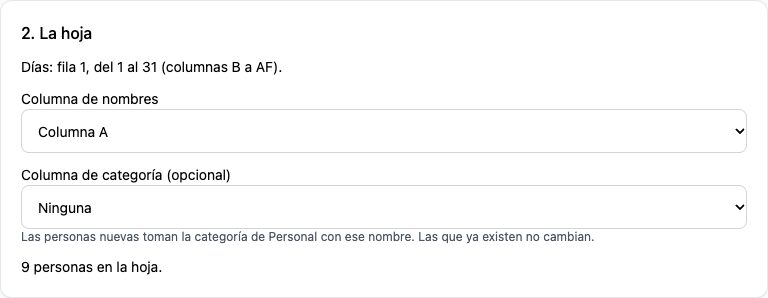
La app busca la fila de los días (1, 2, 3… en columnas seguidas) con una columna de nombres a su izquierda. Valen también cabeceras como «1 L», «lun 1» o «01/11».
- Si el fichero tiene varias hojas, elige la buena en Hoja. Las hojas ocultas no se muestran.
- Revisa la Columna de nombres y, si tu Excel la tiene, elige una Columna de categoría (opcional). Las personas nuevas toman la categoría de Personal con ese nombre.
- Las filas de recuento y las de las letras de los días no se importan.
- Si el primer día de la hoja no coincide con el del mes elegido, la app te lo avisa.
- Una hoja de más de 300 filas o 40 columnas se aparta. Copia solo el cuadrante en una hoja nueva o pega el rango.
06 / PERSONAS
Decide a quién va cada fila
En 3. Personas ves cada fila de la hoja y a quién va. Si el nombre coincide con alguien de Personal, la app lo propone. Si no, propone Crear persona nueva. Puedes cambiarlo o elegir No importar.
Tendrás que decidir a mano cuando un nombre está repetido en la hoja o en Personal, o coincide con una persona desactivada.
Ojo con las filas vacías. Una fila sin turnos de una persona que ya está en Personal se importa y vacía su mes. Si no es lo que quieres, elige No importar en esa fila.
07 / CÓDIGOS
Di qué significa cada letra
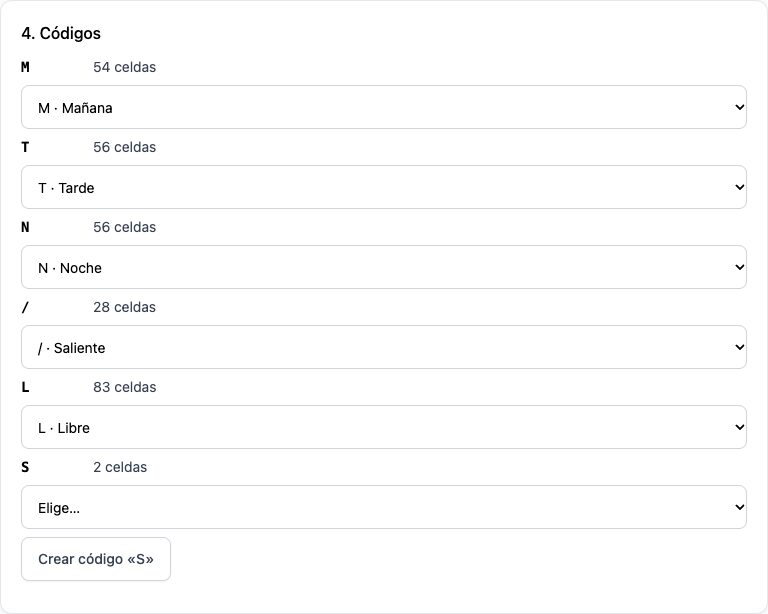
En 4. Códigos aparece cada texto distinto de la hoja y en cuántas celdas está. Si ya tienes un código con esas letras, se elige solo. Si no, puedes:
- Elegir uno de tus códigos.
- Pulsar Crear código «…». La app propone el tipo y el horario según la letra, por ejemplo M de mañana o L de libre. Es solo una propuesta: revisa el tipo y el horario antes de guardar.
- Elegir No importar estas celdas.
Si tu Excel usa mañana, tarde y noche pero tu código N es una noche de 12 horas o más, la app te avisa y te ofrece Cambiar el horario de «N» antes de importar.
08 / LLEVAR AL BORRADOR
Revisa el resumen y guarda en el cuadrante
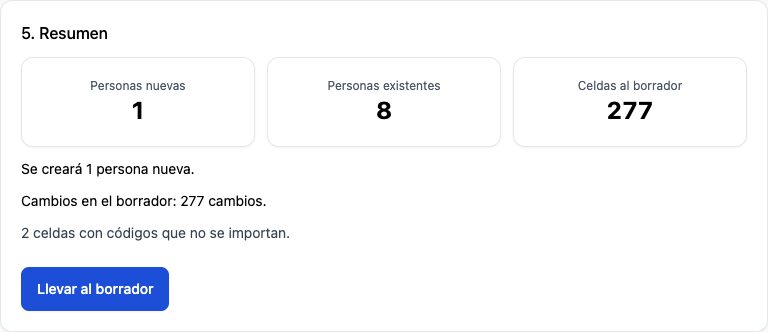
5. Resumen te dice cuántas Personas nuevas y Personas existentes hay y cuántas Celdas al borrador van a cambiar. También avisa si la hoja tiene más o menos días que el mes, o si hay celdas fuera de las fechas de alguien en el servicio.
Pulsa Llevar al borrador. En ese momento se crean las personas nuevas. Los códigos que creaste en el paso anterior ya se guardaron al crearlos.
La app te lleva al Cuadrante con los turnos en el borrador. Todavía no están guardados: revísalos y pulsa Guardar. Después, como cualquier mes, lo publicas cuando esté listo.
Si sales de la página mientras se crean las personas, la app te pide confirmación. Las que ya se hayan creado se quedan, pero los turnos no llegan al borrador. Con muchas altas nuevas, la importación hace pausas de un minuto y puede tardar unos minutos.
¿Qué no se importa en turnos de enfermería?
- Las filas sin nombre en la columna de nombres.
- Las celdas con códigos que marcaste como «No importar».
- Las casillas combinadas en vertical: se conserva lo que haya en el cuadrante.
- Las celdas que caen fuera de las fechas en el servicio de su persona.
- Los días de la hoja que sobran respecto al mes elegido.
La importación nunca guarda turnos por su cuenta: siempre pasan por el borrador.
¿Aún no tienes un formato?
Descarga la plantilla Excel de cuadrante de turnos o la plantilla Excel de guardias médicas. Son gratis y no piden registro.