APRENDE CON CAPTURAS · EQUIGUARDIA
Cómo generar y borrar guardias de adjuntos y residentes
Primero adjuntos. Después residentes. Todo desde el calendario.
01 / EMPEZAR
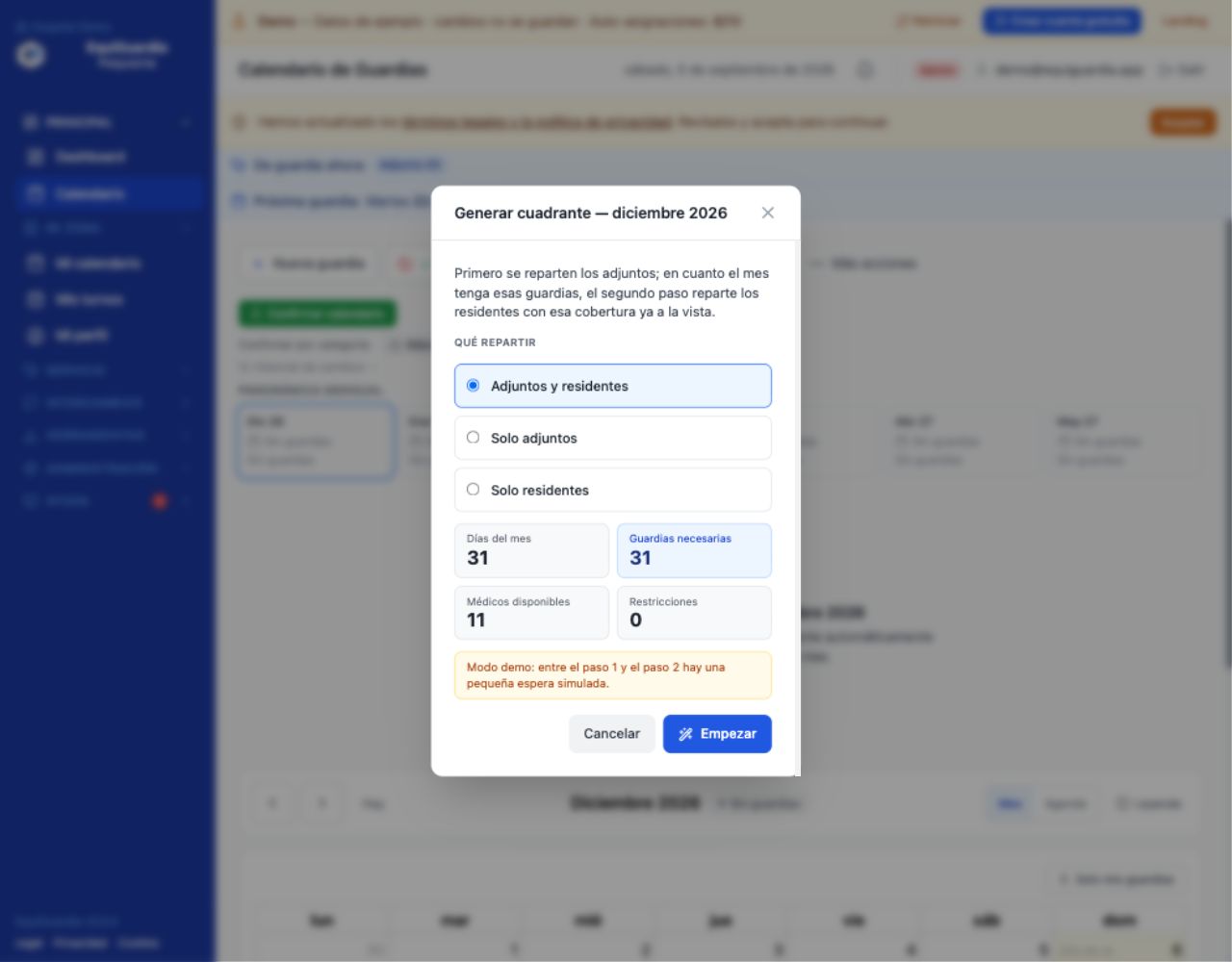
Elige qué quieres repartir
Pulsa ✨ Generar cuadrante → Adjuntos y residentes → Empezar. También puedes generar una sola categoría.
02 / ADJUNTOS
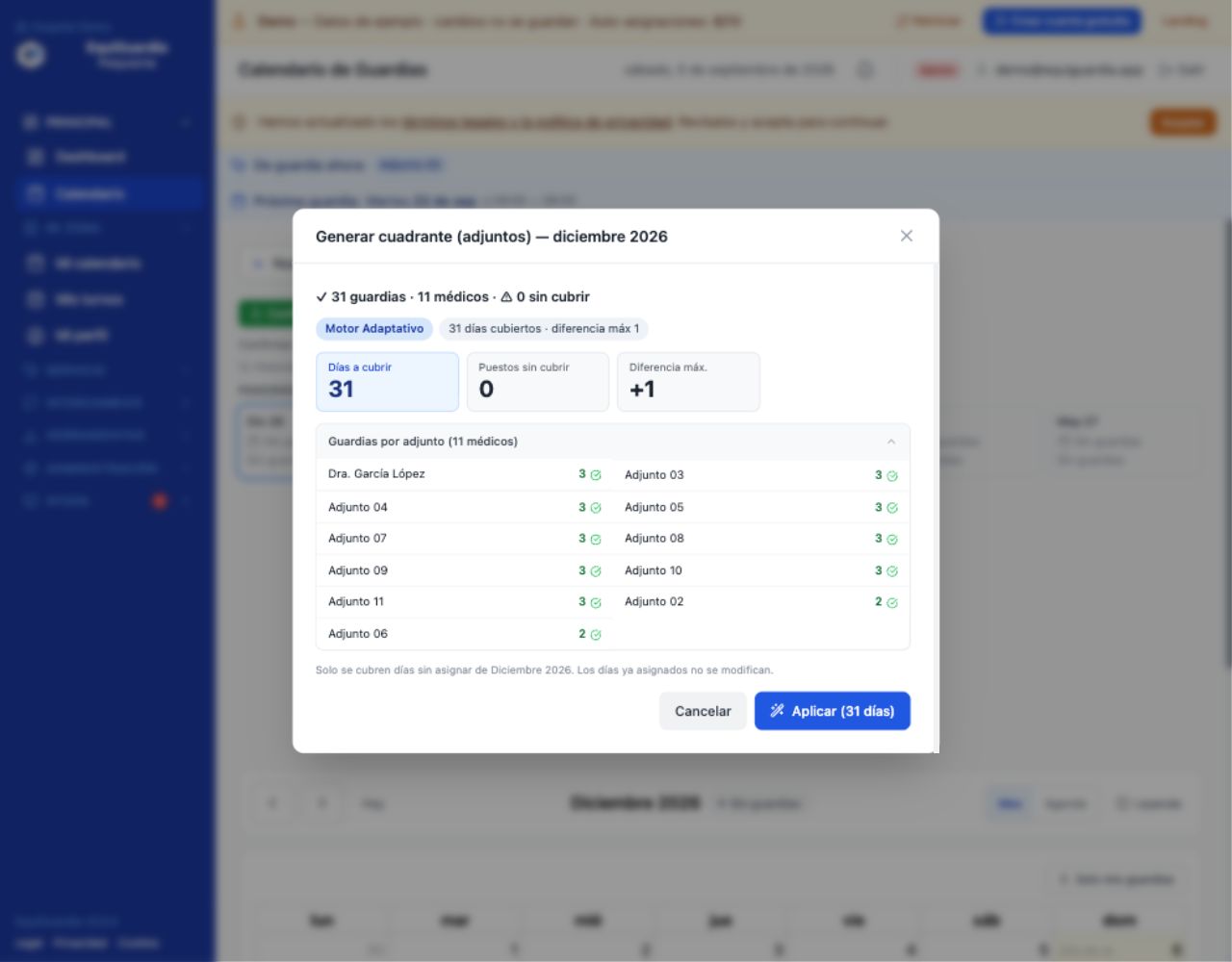
Revisa y aplica los adjuntos
Comprueba las guardias por médico y los puestos sin cubrir. Si está bien, pulsa Aplicar. Se abrirá el paso de residentes.
03 / RESIDENTES
Revisa y asigna los residentes
Elige Equidad o Equilibrada, revisa la propuesta y pulsa Asignar … guardias. Al terminar, revisa el calendario y pulsa Confirmar calendario cuando esté listo.
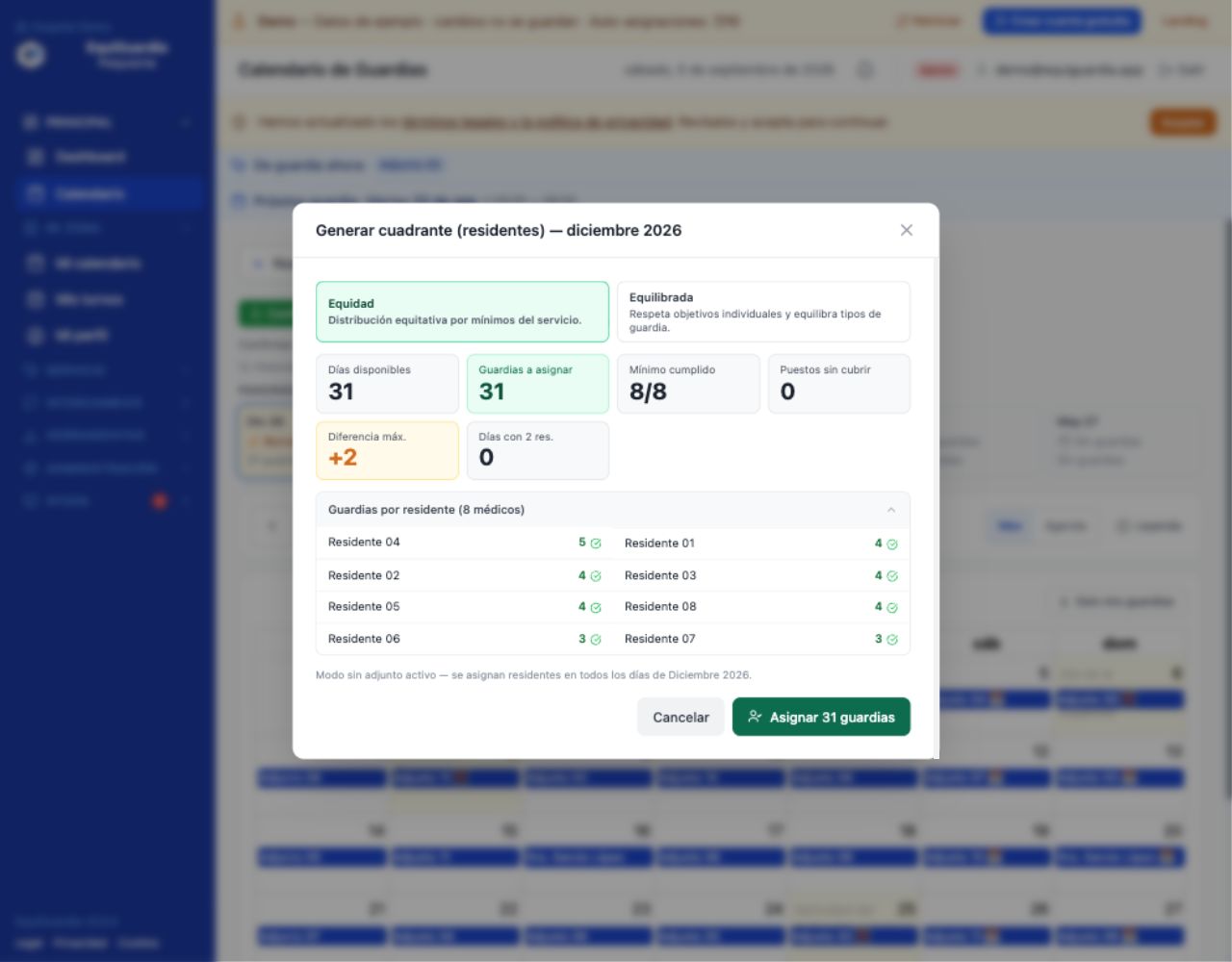
Generar completa los huecos; no sustituye las guardias existentes. Para residentes, prepara primero los adjuntos salvo que el servicio permita residentes sin adjunto.
04 / BORRAR
Borra el mes o una categoría
En el mes correcto, abre Más acciones → Borrar guardias. Elige todas, solo adjuntos o solo residentes y pulsa Eliminar guardias. Si el mes está confirmado, tendrás que reabrirlo primero.
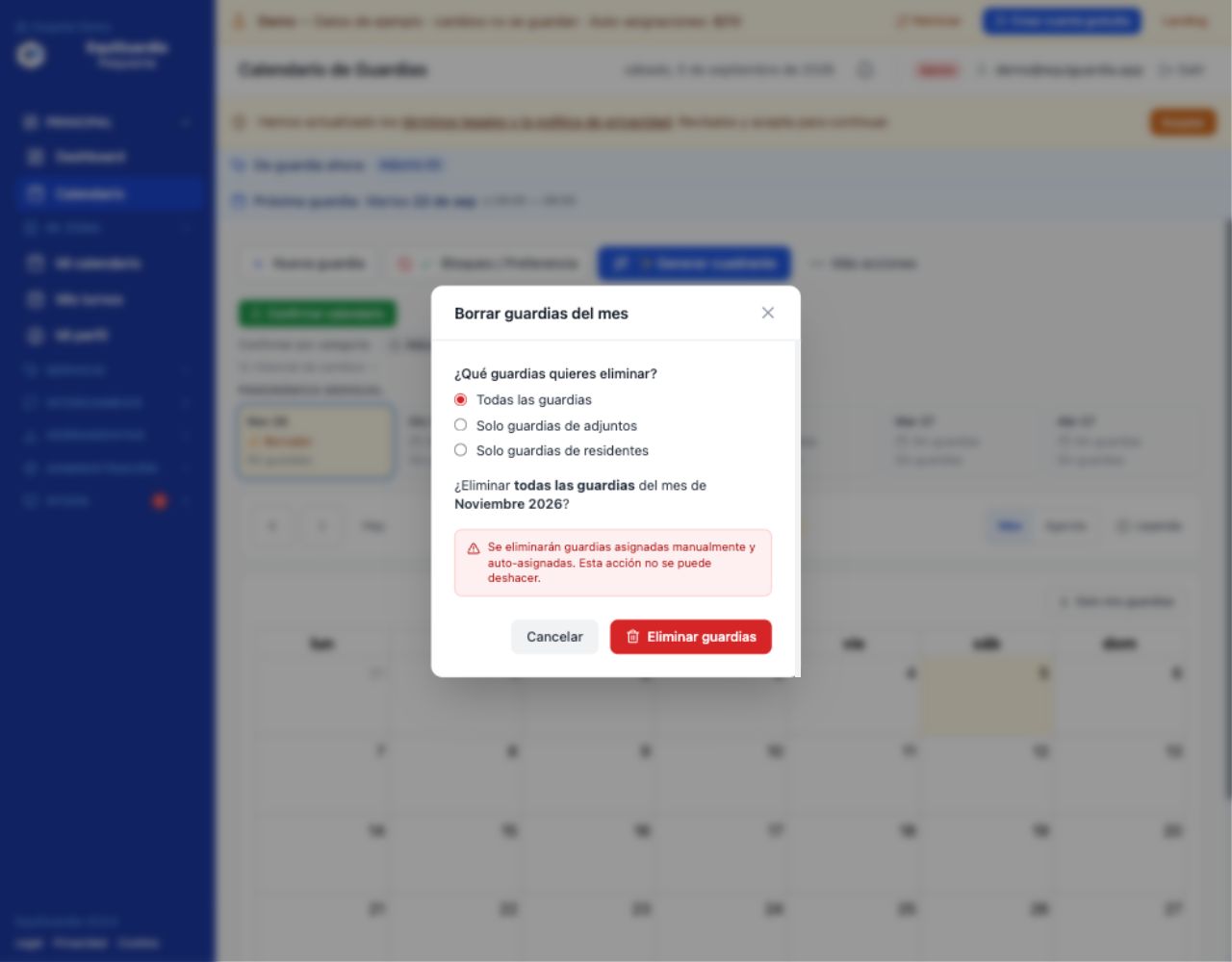
El borrado no se puede deshacer. Incluye guardias manuales y generadas del mes y categoría elegidos.
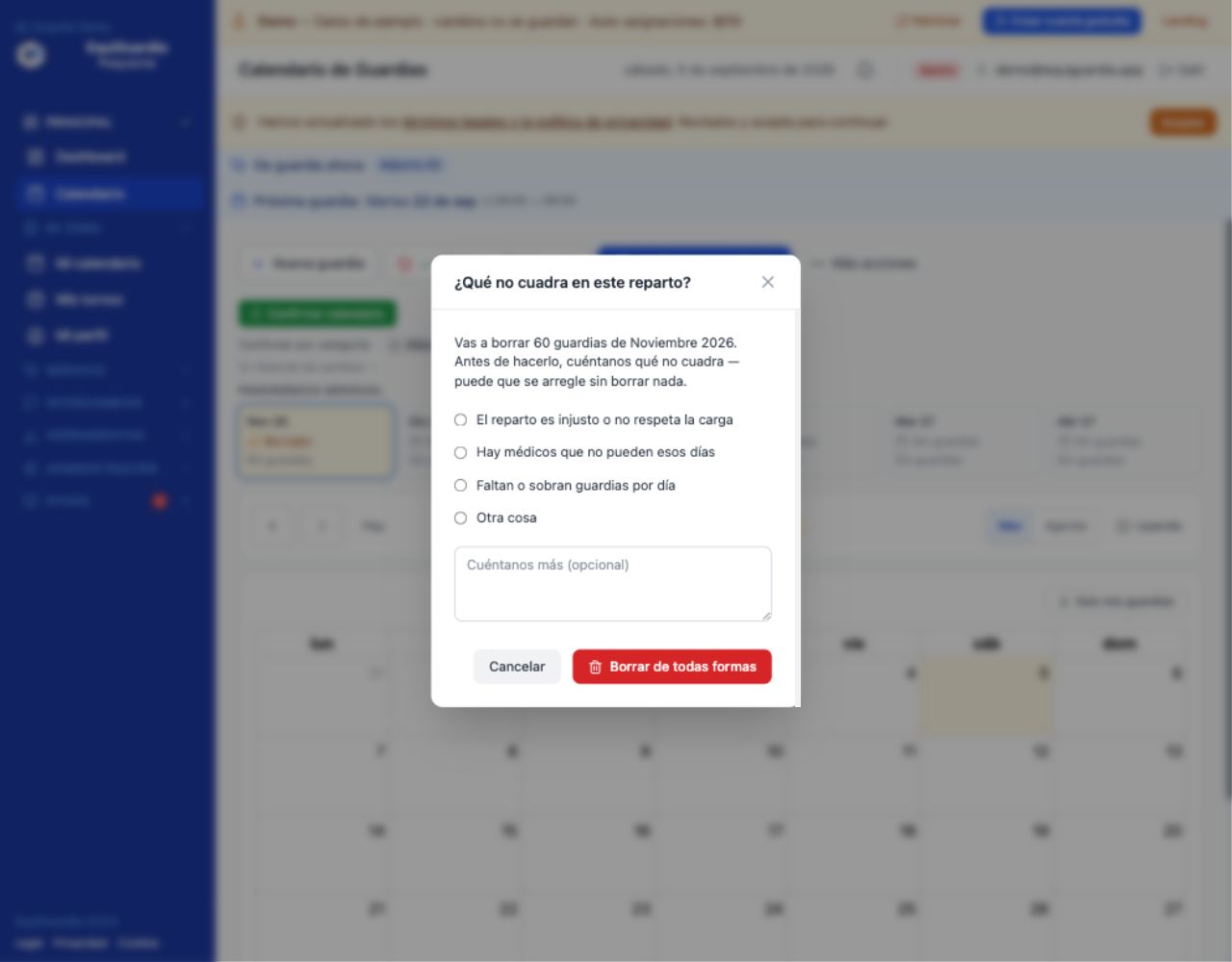
Si aparece «¿Qué no cuadra en este reparto?»
Puedes indicar el motivo y ajustar el reparto, o pulsar Borrar de todas formas para terminar el borrado.
En móvil, abre el botón + «Acciones del calendario» para generar o borrar.