TURNOS DE ENFERMERÍA · EQUIGUARDIA
Cambios de turno entre compañeras
Una persona propone el cambio, la compañera lo acepta y la supervisora lo aprueba. Antes de aplicar nada, la app comprueba las reglas de la unidad.
01 / AJUSTES DE LA SUPERVISORA
Decide cómo funcionan los cambios
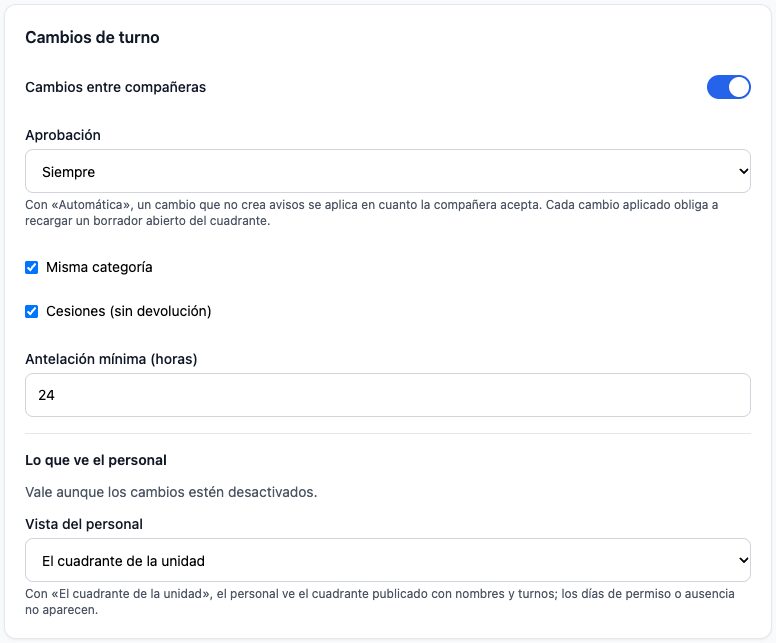
En Servicio > Ajustes, la tarjeta «Cambios de turno» tiene estas opciones:
- «Cambios entre compañeras»: activa o desactiva los cambios. Si los desactivas, las propuestas abiertas dejan de ser válidas al guardar.
- «Aprobación»: con «Siempre», cada cambio aceptado espera tu aprobación. Con «Automática si no hay avisos», un cambio que no crea avisos se aplica en cuanto la compañera acepta.
- «Misma categoría»: solo se cambia con personas de la misma categoría.
- «Cesiones (sin devolución)»: permite ceder un turno sin recibir otro a cambio. Si la desmarcas, cada persona tiene que conservar su número de turnos de trabajo.
- «Antelación mínima (horas)»: cuántas horas antes del turno, de 0 a 168, tiene que estar resuelto el cambio.
- «Vista del personal»: «El cuadrante de la unidad» o «Solo mis turnos». Vale aunque los cambios estén desactivados.
Guarda con «Guardar servicio y calendario», en la barra de abajo. Por defecto, los cambios están activados, con aprobación siempre, misma categoría, cesiones permitidas, 24 horas de antelación y el cuadrante de la unidad visible.
02 / PROPONER
Propón el cambio desde Mis turnos
En Mis turnos, busca un día de trabajo y pulsa «Cambiar este turno». Para pedir que te cedan un turno en un día libre, usa «Cambiar un día libre o sin turno», elige el día y pulsa «Buscar cambio».
En la ventana «Cambiar turno»:
- Marca los días que quieres cambiar: hasta 7, del mismo mes.
- Pulsa «Buscar compañeras». Cada una sale como «Posible», «Posible con avisos» o «No posible», con sus turnos esos días y la diferencia de horas.
- Elige a una compañera y pulsa «Enviar propuesta».
Solo se pueden cambiar días posteriores a hoy, de un mes publicado y sin permiso ni ausencia. Puedes tener hasta 5 propuestas abiertas. Mientras la supervisora no la apruebe, puedes quitarla con «Retirar», en «Tus propuestas».
03 / RESPONDER
La compañera acepta o rechaza
La compañera recibe un aviso en la campana. En Mis turnos, sección «Cambios de turno», la propuesta aparece en «Te proponen», con lo que da, lo que recibe y la diferencia de horas.
Al pulsar «Revisar y responder», la app comprueba si el cambio sigue siendo posible. Después puede pulsar «Aceptar» o «Rechazar».
Cada persona ve solo lo suyo. Si algo personal de la compañera impide el cambio, como una ausencia o una condición, sale como «No disponible», sin decir el motivo.
04 / APROBAR
La supervisora aprueba en Cambios de turno
En Turnos > Cambios de turno verás tres bloques: «Pendientes de aprobar», «Esperando a la compañera» e «Historial», con los cerrados de los últimos 90 días.
Cada cambio pendiente muestra los días y su efecto en cada persona: horas, noches y turnos en sábado, domingo o festivo. Si algo lo impide, aparece en «No se puede aprobar:». Los avisos que no lo impiden salen en «Avisos:».
- «Aprobar» aplica el cambio en el cuadrante publicado. Queda como una corrección del mes y las dos personas ven el día marcado como «Cambiado».
- «No aprobar» pide confirmación y cierra la propuesta sin tocar el cuadrante.
Con la aprobación automática, el cambio se aplica al aceptar la compañera si no incumple ninguna regla que bloquea ni crea avisos nuevos. Si crea algún aviso, va a tu bandeja como siempre. Si incumple una regla que bloquea, no se aplica: la compañera ve «Ya no es posible.» y la propuesta sigue abierta. La supervisora también puede intercambiar días entre dos personas desde el Cuadrante, con «Más» > «Intercambiar…».
05 / QUÉ SE COMPRUEBA
Qué revisa la app antes de aplicarlo
Al proponer, al aceptar y al aprobar, la app comprueba que el cambio:
- Cumple las reglas de la unidad para las dos personas.
- No deja sin cubrir un mínimo del servicio ni supera un máximo.
- Respeta las condiciones de cada persona.
- No crea turnos solapados.
- Cae dentro de las fechas de cada persona en el servicio.
- Es entre personas de la misma categoría, si lo has pedido.
- Mantiene el número de turnos de cada una, si no permites cesiones.
06 / CADUCIDAD
«Caducado» o «Ya no es válido»
Una propuesta tiene hora límite: el inicio del primer turno que cambia menos la antelación mínima, y nunca más tarde de las 00:00 del primer día elegido. Si para entonces no está resuelta, aparece como «Caducado» y ya no se puede aceptar ni aprobar.
Si algo cambia mientras tanto, la propuesta pasa a «Ya no es válido». Pasa, por ejemplo, cuando:
- Se reabre el mes.
- Se corrige en el cuadrante alguno de esos días, también por otro cambio aprobado antes.
- Se registra una ausencia en alguno de esos días.
- Se desactiva a una de las dos, o cambian su categoría o sus fechas en el servicio.
- Se desactiva uno de los códigos de turno implicados.
- La supervisora desactiva los cambios.
07 / AVISOS
Todo llega a la campana
Los avisos de los cambios de turno llegan a la campana de la app:
- Nueva propuesta: a la compañera.
- Aceptada: a quien la propuso y a la supervisora.
- Rechazada por la compañera: a quien la propuso.
- Aprobada o no aprobada: a las dos personas.
- Caducada o ya no válida: a las dos personas y, si ya estaba aceptada, a la supervisora.
Retirar una propuesta no envía aviso. Al aprobar un cambio, las dos personas reciben también el aviso de que su mes se ha corregido, salvo que ya tengan uno sin leer de ese mes.
08 / PESTAÑA UNIDAD
Ver quién trabaja cada día
Con «El cuadrante de la unidad», el personal tiene en Mis turnos la pestaña «Unidad»: el cuadrante publicado, día a día, con las personas agrupadas por turno. Los permisos y las ausencias no salen.
Con «Solo mis turnos», no hay pestaña «Unidad» y solo se pueden proponer cambios desde los días en que se trabaja.