APRENDE CON CAPTURAS · EQUIGUARDIA
Cómo invitar a tu equipo y dar permisos
Elige quién administra, quién gestiona solo adjuntos o residentes y quién solo consulta. Luego invita por correo y vincula cada cuenta con su ficha.
01 / LOS ROLES
Qué puede hacer cada rol
Cada persona tiene un rol en el servicio. Elige el que necesita, ni más ni menos:
- Admin: lleva todo el servicio. Es el único que entra en Configuración y Usuarios, y gestiona las guardias de adjuntos y residentes.
- Admin Adjuntos y Admin Residentes: lo mismo, pero solo con su categoría. Dan de alta e invitan a médicos de su categoría, generan y editan sus guardias, confirman su parte del mes y deciden sobre sus cambios de guardia. No ven Configuración ni Usuarios.
- Médico: ve el calendario y su zona personal (Mi calendario, Mis turnos, Mi equidad), registra sus ausencias, marca preferencias y bloqueos, pide cambios y usa el Marketplace.
- Viewer (solo lectura): consulta el calendario, los médicos, la equidad y la auditoría, sin cambiar nada.
Los tres roles de administración también pueden tener su propia ficha de médico y hacer guardias.
02 / INVITAR DESDE USUARIOS
Invita con el rol que quieras
Como administrador, entra en Usuarios (en el menú Administración) y pulsa Invitar. Escribe el correo, elige el rol y pulsa Enviar.
Es el camino para dar cualquier rol, también los de administración y solo lectura. En la misma lista puedes cambiar el rol de alguien más tarde o quitarlo del servicio.
Si esa persona ya tiene cuenta en EquiGuardia, la invitación no se envía y verás: «Esa persona ya tiene cuenta en EquiGuardia. Contacta con soporte para darle acceso a este servicio.»
03 / INVITAR DESDE MÉDICOS
Invita a un médico de tu categoría
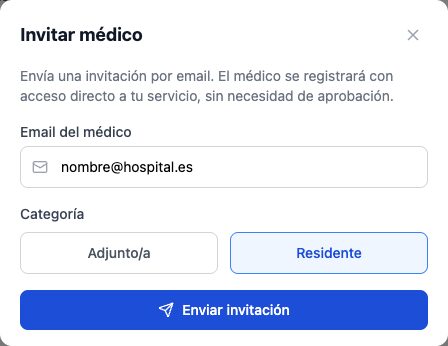
En Médicos, pulsa Invitar. Escribe el Email del médico, elige Adjunto/a o Residente y pulsa Enviar invitación.
- Entra con el rol de médico, sin que tengas que aprobarlo después.
- Si eres Admin Adjuntos o Admin Residentes, solo puedes invitar a tu categoría.
- Al enviarla verás también el enlace de la invitación, que caduca en 7 días. Puedes copiarlo y mandarlo tú si el correo no llega.
04 / QUÉ RECIBE EL INVITADO
Un correo y una contraseña
La persona invitada recibe un correo con el botón Aceptar invitación.
- Si la invitaste desde Usuarios, el enlace la lleva a crear su contraseña: la escribe y pulsa Establecer contraseña y entrar. El enlace solo sirve una vez; si caduca, vuelve a invitarla.
- Si la invitaste desde Médicos, el enlace abre Crear cuenta con el aviso de a qué servicio la invitas. Se registra y entra directamente en tu servicio.
05 / VINCULAR CON SU FICHA
Une cada cuenta con su ficha de médico
En Usuarios, busca a la persona y elige su ficha en Médico vinculado. Hasta que lo hagas, verás la etiqueta Sin médico: «Este usuario no podrá ver sus guardias hasta que lo vincules a un médico».
Si hay cuentas sin vincular, la app te lo recuerda con un aviso y el botón Ir a Usuarios. Vincular lo hace un Admin.
06 / SOLICITUDES DE ACCESO
Quien se registra por su cuenta
Alguien de tu equipo puede crear su cuenta sin invitación, elegir tu hospital y tu servicio y pulsar Solicitar acceso. Verá que su solicitud «está pendiente de aprobación».
Tú la encuentras en Usuarios → Solicitudes de acceso, en Solicitudes pendientes. Pulsa Aprobar o Rechazar. Al aprobar, entra con el rol de médico; si necesita otro rol, cámbialo después en Miembros. No olvides vincularla con su ficha.
07 / SI TU SERVICIO ES DE ENFERMERÍA
Da acceso al personal desde Personal
En un servicio de turnos de enfermería, el personal no se invita desde Usuarios: se hace desde Personal. La columna Acceso dice cómo está cada persona: Sin acceso, Invitación pendiente, Pendiente de aceptar o Con acceso.
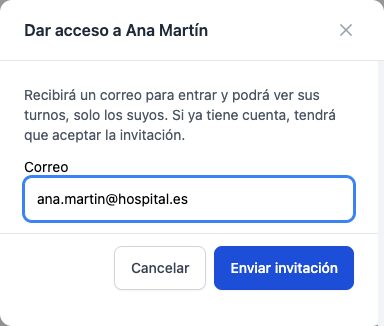
- En el menú ⋯ de la fila de la persona, elige Dar acceso, escribe su correo y pulsa Enviar invitación. Para varias a la vez, usa Dar acceso a varias.
- Entra con el rol Personal: ve Mis turnos, solo los suyos y de los meses publicados. Si lo compartes en los ajustes, también la pestaña Unidad, con el cuadrante publicado de la unidad.
- Si ya tiene cuenta, verá la invitación al entrar y tendrá que aceptarla.
- Una cuenta con rol Personal pertenece a un solo servicio. Sus avisos le llegan a la campana de la app.
Las supervisoras que gestionan el cuadrante se invitan en Usuarios, con Correo de la supervisora e Invitar.
¿Puedo quitar el acceso a alguien?
Sí. En Usuarios, el botón Quitar del servicio le retira el acceso a tu servicio. En enfermería, en Personal elige Quitar acceso en el menú ⋯ de la fila de la persona. Su ficha y sus guardias o turnos se conservan.