APRENDE CON CAPTURAS · EQUIGUARDIA
Cómo organizar las guardias de los residentes
Da de alta a cada residente con su año, decide qué guardias puede hacer y deja que el reparto respete objetivos, bloqueos y la presencia de un adjunto.
01 / DA DE ALTA A LOS RESIDENTES
Cada residente, con su año
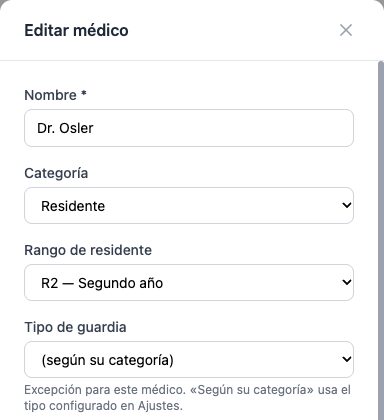
En Médicos, pulsa Añadir médico, elige la categoría Residente y marca el Rango de residente: de R1 — Primer año a R5 — Quinto año.
El año sirve para dos cosas:
- Decidir qué tipos de guardia puede hacer cada residente.
- Repartir mejor los años: con la estrategia Equidad, el reparto procura que cada adjunto coincida con residentes de años distintos a lo largo del mes.
Si ya tienes la lista en una hoja, también puedes pegarla o subirla en un fichero CSV con el año de cada residente.
02 / QUIÉN HACE CADA TIPO
Decide qué años pueden hacer cada guardia
Si tu servicio tiene varios tipos de guardia, ve a Configuración → Tipos de guardia. Debajo de cada tipo verás Quién puede hacerla, con un botón por año, de R1 a R5. Toca un año para quitarlo o volver a ponerlo.
- Con todos los años marcados, verás Todos los residentes.
- Tiene que quedar al menos un año. Si quitas el último, el tipo vuelve a Todos los residentes: un tipo que ningún residente puede hacer no se guarda.
- Un residente sin año asignado solo puede hacer los tipos que no tienen ninguna regla.
¿Un residente es una excepción? En su ficha, en Puestos que puede hacer (aparece si el servicio tiene más de un tipo de guardia activo), marca Excepción: elegir los puestos a mano (sustituye la regla por año) y elige sus tipos.
El reparto automático nunca pone a un residente en un tipo que no puede hacer: si nadie habilitado está libre, ese puesto se queda sin cubrir y la vista previa lo dice. Si lo asignas tú a mano, la app te avisa, pero te deja hacerlo. Y un intercambio entre médicos se rechaza si alguno no puede hacer el tipo que recibe.
03 / SIEMPRE CON UN ADJUNTO
Los residentes van en días con adjunto
Por defecto, el reparto solo pone residentes en días que ya tienen un adjunto de guardia. Por eso primero se generan los adjuntos y después los residentes.
Si asignas a mano un residente en un día sin adjunto, la app te avisa: No hay médico adjunto asignado ese día. El residente quedaría sin supervisión.
Si tu servicio sí permite que un residente cubra solo, actívalo en Configuración → Auto-asignación — Residentes, con Permitir residente solo, sin adjunto ese día. Viene desactivado.
04 / CUÁNTOS RESIDENTES CADA DÍA
Ajusta la cobertura de residentes
En Configuración tienes los ajustes que deciden cuántos residentes hacen guardia cada día:
- Residentes por día, en Capacidad diaria: cuántos pueden coincidir el mismo día.
- Permitir varios residentes el mismo día: deja doblar residentes cuando los objetivos no caben en los días del mes.
- Cobertura multi-tipo por día, en Tipos de guardia: fija cuántas guardias de cada tipo se cubren cada día. Con El fin de semana y los festivos se cubren distinto puedes usar otra cobertura para sábados, domingos y festivos.
Con la cobertura por tipo activa, la app te avisa si los residentes habilitados para un tipo no llegan a cubrirlo en el mes.
05 / OBJETIVOS Y MÍNIMOS
Marca cuántas guardias hace cada residente
En Médicos, la columna Obj. del mes elegido guarda el objetivo de guardias de cada persona. Escribe el número y pulsa Enter; déjalo vacío si no quieres objetivo. Con las flechas de arriba cambias de mes y de año.
- Un objetivo de 0 significa que ese residente no hace guardias ese mes.
- Guardias mínimas al mes, en Configuración → Auto-asignación — Residentes, es el suelo para todos. Si lo dejas en 0, no hay mínimo y decide la equidad.
- Con la estrategia Equilibrada, las guardias que ya hayas puesto a mano cuentan para el objetivo.
¿Qué pasa si un día solo se puede cubrir pasándose de un objetivo? Lo eliges en Si un día no se puede cubrir sin superar el objetivo de un residente: Respetar los objetivos deja ese día sin residente; Cubrir el día se lo da al residente que menos se pase, y la vista previa dice cuántas guardias van por encima.
06 / GENERA EL MES
Elige entre Equidad y Equilibrada
Para que el reparto incluya a los residentes, activa antes Habilitar auto-asignación de residentes en Configuración → Auto-asignación — Residentes. Debajo aparecen los demás ajustes de residentes.
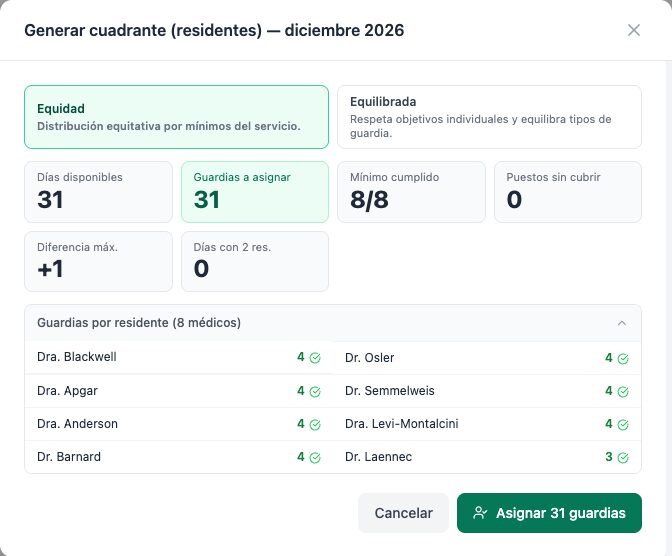
En Calendario, pulsa ✨ Generar cuadrante. Si gestionas adjuntos y residentes, elige Adjuntos y residentes o Solo residentes y pulsa Empezar. Con la primera opción, tras aplicar los adjuntos se abre sola la vista previa de residentes. Si solo gestionas residentes, vas directo a ella.
Arriba eliges la estrategia:
- Equidad: «Distribución equitativa por mínimos del servicio».
- Equilibrada: «Respeta objetivos individuales y equilibra tipos de guardia». En días con varios residentes, procura juntar años distintos.
Antes de aplicar, revisa las cifras: Mínimo cumplido, Días sin cubrir (o Puestos sin cubrir, si cubres por tipo) y Diferencia máx. entre residentes. Si te convence, pulsa Asignar; el botón dice cuántas guardias va a poner.
La estrategia que sale marcada se elige en Estrategia por defecto, en Configuración. Puedes cambiarla en el momento.
07 / PREFERENCIAS Y EQUIDAD
Respeta los días de cada residente y compara entre iguales
Antes de generar, cada residente (o quien administra) puede marcar días en el calendario:
- Bloqueo: «El médico no recibirá guardia ese día al auto-asignar».
- Preferencia: «Se intentará asignar ese día al médico (con equidad)».
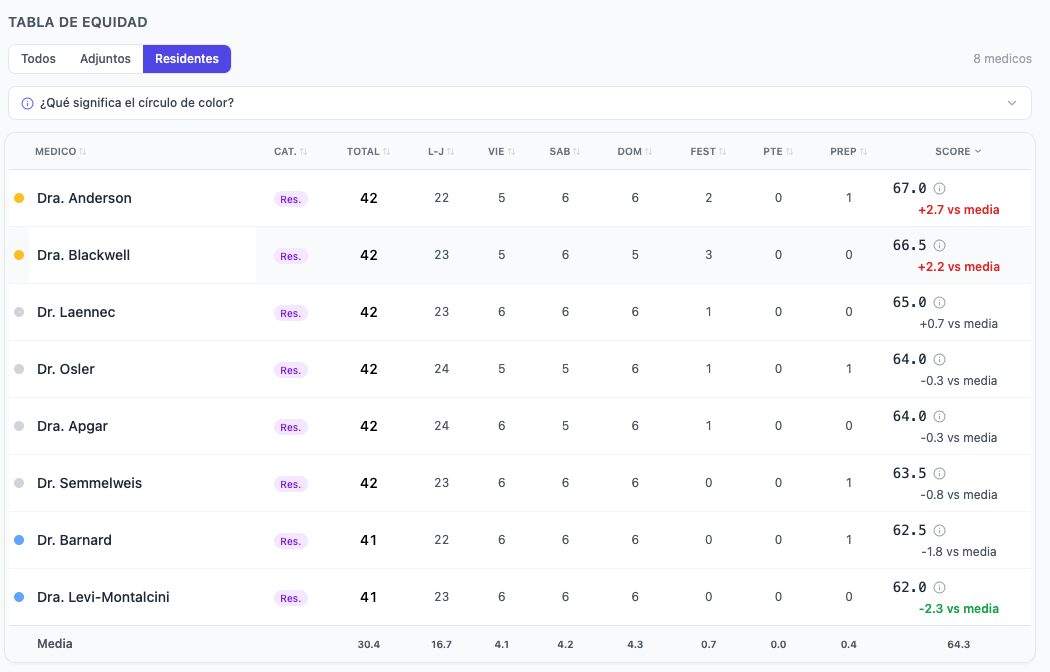
Para ver si el reparto es justo, entra en Equidad y filtra la tabla por Residentes. Así comparas a los residentes entre ellos, sin mezclarlos con los adjuntos.
Cada residente con rol de médico ve además Mi equidad, donde su carga se compara con la media de los demás residentes del servicio.
08 / PREGUNTAS FRECUENTES
Preguntas frecuentes
¿Puede un residente quedarse solo de guardia?
Por defecto, no: el reparto solo pone residentes en días que ya tienen un adjunto, y si lo asignas a mano la app te avisa. Solo cambia si el servicio activa Permitir residente solo, sin adjunto ese día en Configuración.
¿Cómo evito que los R1 hagan un tipo de guardia concreto?
En Configuración, Tipos de guardia, quita R1 en Quién puede hacerla para ese tipo. El reparto ya no se lo dará a ningún R1. Si un residente concreto es una excepción, elige sus puestos a mano en su ficha.
¿La equidad compara a los residentes con los adjuntos?
No hace falta: en Equidad puedes filtrar la tabla por Residentes, y en Mi equidad cada residente se compara con la media de los demás residentes del servicio.
¿Puede el tutor llevar solo las guardias de los residentes?
Sí. Con el rol Admin Residentes gestiona las fichas y las guardias de los residentes, genera su cuadrante y aprueba sus cambios, pero no toca a los adjuntos ni la configuración del servicio.