APRENDE CON CAPTURAS · EQUIGUARDIA
Cómo confirmar y publicar el mes de guardias
Prepara el mes en borrador. Cuando esté listo, confírmalo: en EquiGuardia, confirmar es publicar. Entonces cada médico recibe sus guardias.
01 / BORRADOR
Trabaja en borrador sin prisas
Mientras el mes está en Borrador, los médicos no reciben avisos de guardias asignadas. Puedes generar, mover y rehacer el mes sin llenar la bandeja de nadie.
La etiqueta de la cabecera del calendario indica en qué fase está el mes: Sin guardias, Borrador o Confirmado.
02 / CONFIRMAR
Confirma el calendario
Pulsa Confirmar calendario. Se abre un resumen con las guardias asignadas, los días con guardia y los médicos cubiertos, más el Desglose por médico.
Si hay avisos, por ejemplo días sin cobertura de adjunto, aparecen en Verificaciones pre-confirmación. No impiden confirmar: revisa y decide. Cuando esté bien, pulsa Confirmar calendario en el diálogo.
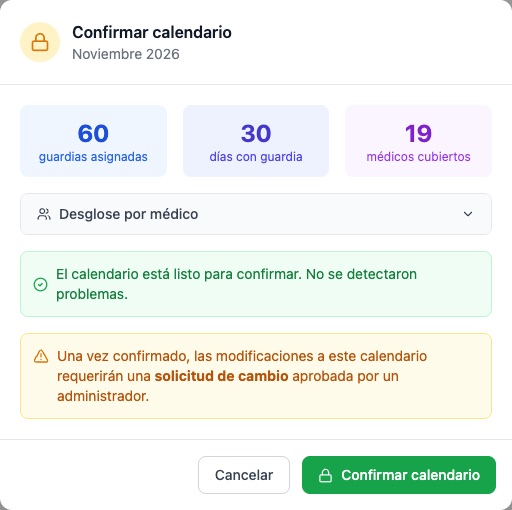
En móvil, el botón está en la barra fija inferior y se llama Confirmar.
03 / POR CATEGORÍA
Confirma adjuntos y residentes por separado
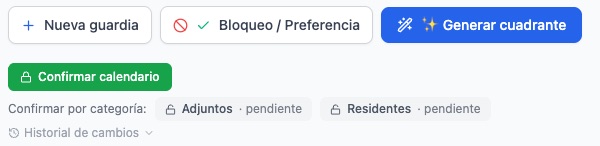
Debajo, junto a Confirmar por categoría, pulsa Adjuntos o Residentes. La categoría se confirma al momento, sin resumen previo. Cada botón indica si está confirmado o pendiente.
El administrador del servicio ve las dos categorías y el botón Confirmar calendario. Un administrador de adjuntos o de residentes solo ve la suya.
04 / AVISO
Al confirmar, cada médico recibe un resumen
Cada médico con guardias ese mes y con su cuenta vinculada recibe un único resumen con todas sus guardias: por correo, en la campana de la aplicación y, si las ha autorizado, como notificación del navegador. No recibe un aviso por cada guardia.
Además, la campana y las notificaciones del navegador avisan de que el mes está confirmado. Ese aviso no va por correo.
05 / BLOQUEO
El mes confirmado queda bloqueado
Con el mes o una categoría confirmados, ya no puedes crear, editar ni borrar directamente guardias de esa categoría. Tampoco generar su reparto.
Un cambio puntual sigue siendo posible con una solicitud de cambio que aprueba un administrador. El Marketplace, en cambio, necesita el mes abierto. Para cambios mayores, reabre el mes.
Si confirmas solo adjuntos, puedes seguir trabajando con los residentes en borrador.
06 / REABRIR
Reabre y vuelve a confirmar
Con el mes confirmado, el administrador del servicio pulsa Reabrir borrador y después Sí, reabrir borrador. Si confirmaste solo una categoría, vuelve a pulsar su botón, Adjuntos o Residentes, para reabrirla.
Reabrir no envía correo. Al volver a confirmar, solo recibe correo quien tenga alguna guardia distinta de la vez anterior. Si un médico que tenía guardias se queda sin ninguna ese mes, recibe un aviso de que ya no tiene guardias asignadas.
Historial de cambios muestra cada confirmación y reapertura, con fecha y responsable.
07 / EL MÉDICO
Qué ve cada médico
En Mis turnos, cada médico ve Borrador — puede cambiar o Calendario confirmado. Depende de su propia categoría: un residente ve su mes confirmado en cuanto se confirman los residentes.