APRENDE CON CAPTURAS · EQUIGUARDIA
Cómo pedir y aprobar un cambio de guardia
Dos caminos: pedir un cambio o ceder tu guardia en el Marketplace. En los dos decide un administrador.
01 / PEDIR UN CAMBIO
Pide el cambio desde tu guardia
En Calendario, toca una guardia tuya y pulsa Solicitar cambio de guardia. Como médico, solo puedes pedirlo sobre tus propias guardias.
Tienes dos opciones:
- Solicitud abierta. No eliges nada a cambio. La recibe el administrador, que decide cómo resolverla.
- Intercambio dirigido. Marca Quiero una guardia concreta a cambio y elige la guardia de un compañero. Solo aparecen guardias de hoy en adelante, de compañeros de tu misma categoría, y solo si cada uno puede hacer el tipo de guardia del otro.
Si quieres, escribe un motivo y pulsa Enviar solicitud.
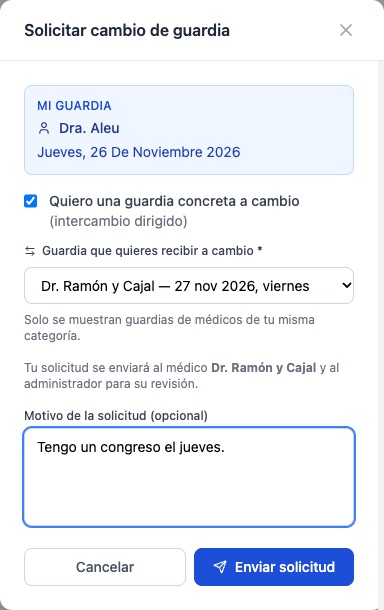
En un intercambio dirigido, tu compañero lo verá en Solicitudes → Solicitudes recibidas y podrá aceptarlo o rechazarlo. Su respuesta orienta al administrador, que es quien decide.
02 / MARKETPLACE
Ofrece tu guardia a todo el servicio
El Marketplace es distinto: no cambias una guardia por otra. Cedes la tuya a quien la quiera.
Entra en Marketplace, elige la guardia en Guardia a publicar, escribe un Mensaje para el equipo (es obligatorio) y pulsa Publicar guardia.
Tus compañeros la verán en Guardias disponibles para reclamar y podrán pulsar Reclamar guardia. Mientras no esté aprobada, puedes retirarla con Cancelar publicación.
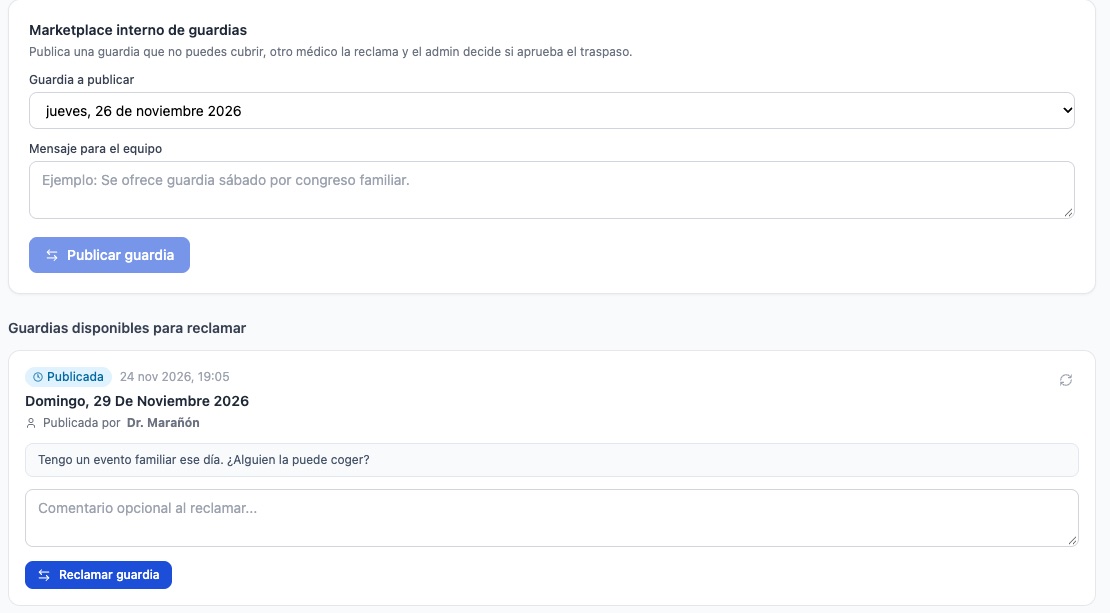
Solo puedes reclamar guardias de tu misma categoría y de un tipo que estés habilitado para hacer. Una guardia que ya ha empezado no se puede reclamar ni aprobar: deja de salir entre las disponibles y, en tus publicaciones, aparece como Caducada.
03 / APROBAR SOLICITUDES
Aprueba o rechaza una solicitud
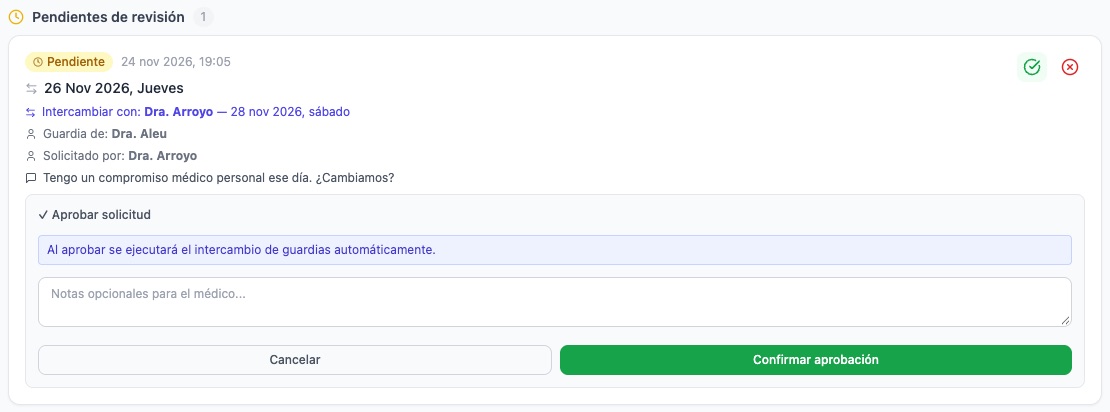
Como administrador, en Intercambios → Solicitudes, apartado Pendientes de revisión, pulsa el icono verde para aprobar o el rojo para rechazar. Añade una nota si quieres y confirma con Confirmar aprobación o Confirmar rechazo. Si el compañero ya rechazó el intercambio, la app te pide una confirmación extra antes de aprobar.
04 / APROBAR EN EL MARKETPLACE
Aprueba o rechaza una guardia reclamada
En Marketplace, las guardias reclamadas aparecen en Pendientes de aprobación. Pulsa Aprobar y confirma con Aprobar y reasignar. Para descartar la reclamación, pulsa Rechazar.
Los administradores de adjuntos o de residentes deciden solo sobre las guardias de su categoría, tanto en las solicitudes como en el Marketplace.
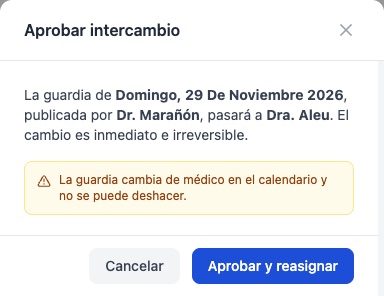
Qué pasa al aprobar. En un intercambio dirigido, las dos guardias cambian de médico a la vez. En el Marketplace, la guardia pasa al compañero que la reclamó. Aprobar una solicitud abierta no mueve ninguna guardia: el administrador hace después el cambio a mano en el calendario.
05 / COMPROBACIONES
Qué revisa la app antes de cambiar nada
Si algo no cuadra, el cambio no se hace y la app explica por qué. Comprueba que:
- Los dos médicos son de la misma categoría.
- Cada uno está habilitado para el tipo de guardia que recibe.
- Nadie se queda sin su descanso tras una guardia, ni antes ni después del día del cambio.
- Nadie se queda con guardia el sábado y el lunes siguiente, si el servicio tiene activado ese bloqueo.
- La guardia no se solapa con otra del mismo médico.
- El médico que la recibe no tiene una ausencia aprobada o pendiente ese día.
En el Marketplace, además, el mes no puede estar confirmado para esa categoría. Si lo está, hay que reabrirlo antes de reclamar o aprobar.
¿Quién recibe aviso en cada paso?
- Nueva solicitud: los administradores y, en un intercambio dirigido, el compañero.
- El compañero responde: los administradores.
- Solicitud aprobada o rechazada: quien la pidió.
- Nueva guardia en el Marketplace: el resto del equipo del servicio.
- Guardia reclamada: quien la publicó y los administradores.
- Reclamación aprobada: quien la publicó y quien la reclamó.
- Reclamación rechazada: quien la reclamó.
Los avisos llegan a Notificaciones. Según cómo esté configurado el servicio, también pueden llegar por correo y, si has activado los avisos en tu dispositivo, al móvil.
¿Queda constancia de los cambios?
Sí. En Auditoría queda registrado pedir, responder, aprobar y rechazar una solicitud, y también publicar, reclamar, cancelar, aprobar y rechazar en el Marketplace. Cada registro guarda quién lo hizo y cuándo.
Guardias que no se pueden cambiar
Las guardias de un tipo que no computa en la equidad se ven en el calendario con la etiqueta No computa. No se pueden ofrecer, ceder ni intercambiar. Si hay que reasignar una, el administrador la edita directamente, reabriendo el mes si está confirmado.